




План есть, а выполнения никто не видит
План есть почти в каждой компании. Лежит он в таблице у руководителя отдела, а факт живёт в CRM, иногда в 1С. Чтобы сравнить одно с другим, руководитель раз в неделю выгружает сделки, сводит их в таблицу и рассылает менеджерам. К моменту рассылки цифры устарели, и менеджеры узнают, как идут дела, с опозданием на неделю.
В Битрикс24 план задаётся в самой CRM, а выполнение считается по закрытым сделкам автоматически. Настройка занимает меньше времени, чем одна ручная сводка. Правда, решить придётся две вещи: что считать выполнением и кому какой план.
Что именно считаем: сумму или количество
Битрикс24 позволяет выбрать цель плана: сумма или число успешных сделок. Сумма нужна, когда сделки разные по размеру. Количество подходит, когда продукт один и важна активность.
Для отдела с чеками от десяти тысяч до миллиона план по количеству бессмыслен: одна крупная сделка перекроет месяц. Для колл-центра, который продаёт одинаковые подписки, наоборот, важнее число закрытий. Иногда нужны оба. Но начинать стоит с одного, чтобы менеджеры понимали, за что их спрашивают.
Отдельно решите, что считается успешной сделкой: подписанный договор или поступившая оплата. От этого зависит стадия, на которой сделка закрывается, и то, насколько план–факт совпадёт с деньгами в 1С.
План на отдел и на каждого менеджера
Если плана на менеджера нет, план на отдел остаётся пожеланием.
В настройках плана Битрикс24 задаёт цифру на всю компанию, на направление и на каждого сотрудника, а период выбирается из месяца, квартала, полугодия или года. Мы всегда раскладываем план до менеджера. Сумма личных планов должна сходиться с планом отдела, иначе кто-то из команды рассчитывает, что «остальное закроют другие». Если менеджеры работают в разных воронках, план по направлениям покажет, какое из них отстаёт.
Практика: план новичка на первые месяцы ставим отдельно и ниже — иначе он с первого дня видит красную цифру и перестаёт смотреть на отчёт.
Где смотреть план–факт
План–факт должен открываться в два клика и у руководителя, и у менеджера.
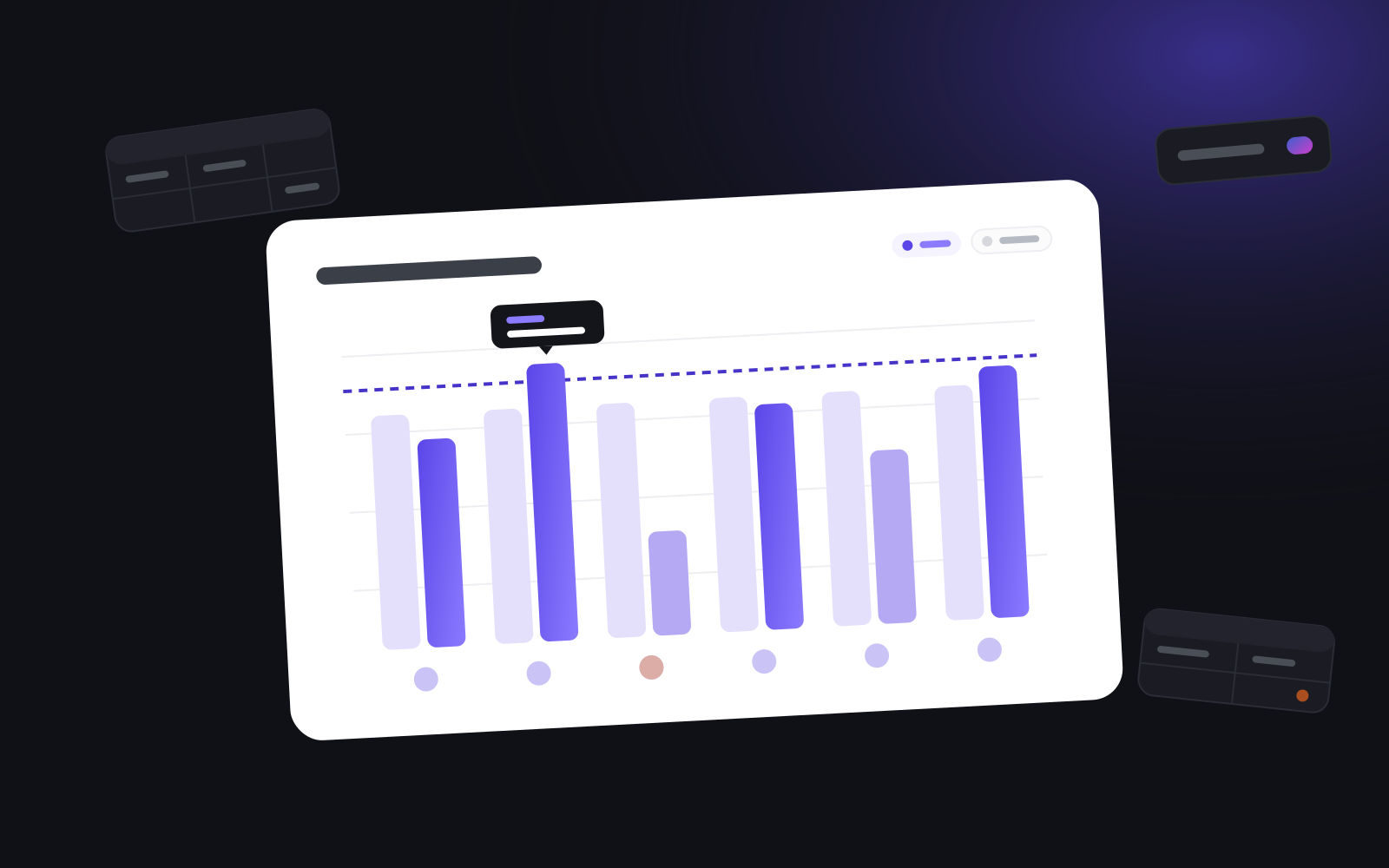
Выполнение плана показывается в аналитике CRM рядом с воронкой продаж: сколько закрыто, сколько осталось, какая доля периода прошла. Менеджер видит свой план. Руководитель видит всех. Полезно держать рядом сумму сделок на стадиях переговоров: так видно, у кого результат месяца ещё может измениться, а у кого в воронке пусто и план не выполнится при любых усилиях.
Доступ к плану и его редактированию настраивается в правах CRM, чтобы менеджеры не правили себе цифры.
Что делать с планом в середине месяца
План меняют в двух случаях: ошиблись в цифре или изменились условия. В остальных не трогают. Если в середине месяца стало ясно, что план завышен вдвое, его лучше честно скорректировать и записать причину, чем полтора месяца смотреть на невыполнение, к которому все привыкли.
Но если план правят каждую неделю под текущий факт, он перестаёт быть планом. Мы советуем договориться о правиле заранее: план фиксируется до начала периода и пересматривается один раз, при существенном изменении условий.
Почему план в Excel убивает отчёт
Пока план живёт в таблице, отчёт в портале показывает только факт, а факт без плана никто не открывает.
Это самая частая причина. Настроенный отчёт по продажам не смотрят именно из-за неё. Руководитель сводит план–факт в таблице, менеджеры ждут рассылку, а портал остаётся местом, куда «надо внести». Стоит перенести план в CRM, и тот же отчёт начинает отвечать на вопрос «как мы идём», а не «сколько продали».
Что можно сделать без нас
- Решить, по чему считается план: сумма или количество, договор или оплата.
- Разложить план отдела по менеджерам. Сумма личных планов должна сходиться с планом отдела.
- Завести план в Битрикс24 на текущий период и закрыть его от редактирования менеджерами.
- Таблицу с планом удалить или оставить архивом прошлых периодов.
Если стадии закрытия размыты, факт будет врать: план–факт работает только на сделках, которые ведут в портале. О формулировках стадий мы писали отдельно. Настройка плана и отчёта относится к типовым задачам, где час работы стоит 3 000 ₽. А получится ли на ваших данных построить план–факт, которому поверит команда, видно уже на бесплатном аудите.